
Utiliser AICentOS avec Claude Code
Première utilisation ? Commencez par créer votre compte.
1. Préparation de l'environnement
Installer Node.js
Claude Code s'installe via npm. Vérifiez d'abord que Node.js est disponible.
node -v
npm -vbrew install nodenode -v
npm -vSi Node.js n'est pas installé, téléchargez le package correspondant à votre plateforme depuis nodejs.org/zh-cn/download. Windows nécessite un redémarrage après l'installation.
Windows uniquement : installer Git Bash
Claude Code requiert un environnement bash. Les utilisateurs Windows doivent installer Git Bash :
- Téléchargez depuis git-scm.com/install/windows et installez la version correspondante.
- Vérification : clic droit sur le bureau — si Open Git Bash here apparaît, l'installation est réussie.
2. Installer Claude Code via ZCF
npx zcf3. Configurer AICentOS
Dans le terminal, saisissez
npx zcfet appuyez sur Entrée. LorsqueOk to proceed? (y)apparaît, saisissezyet appuyez sur Entrée.Sélectionnez la langue d'affichage de ZCF : Choisissez English.
Une fois l'installation terminée, sélectionnez :
1. Full Initialization - Install Claude Code + Import Workflows + Configure API or CCR Proxy + Configure MCP ServicesModifier la configuration de la langue du modèle : Sélectionnez
NoLangue de sortie de l'IA : Sélectionnez
EnglishInstaller Claude : Sélectionnez
YesMode de configuration de l'API : Sélectionnez
Custom API ConfigurationFournisseur d'API : Sélectionnez
Custom ConfigurationNom de la configuration : Saisissez un nom personnalisé en anglais
Type d'authentification : Sélectionnez
API KeyURL de base de l'API :
https://www.aicentos.comClé API : Saisissez le token généré dans la console AICentOS
Configuration liée au modèle : Appuyez sur Entrée pour ignorer les valeurs par défaut
Type de workflow : Sélectionnez
General ToolsStyle de sortie : Choisissez selon vos préférences personnelles
Configurer MCP : Sélectionnez
YesServices MCP : Utilisez la barre d'espace pour sélectionner les services souhaités, puis appuyez sur Entrée
Configurer CCometixLine : Appuyez directement sur Entrée
De retour au menu principal, saisissez :
qDans le terminal, saisissez :
claude- Sélectionnez
Yes, I trust this folder - Pour la sélection de l'API, veillez à choisir YES (la première option)
- Sélectionnez
4. Démarrage
cd my-project
claude
5. Sélection du modèle
Tapez /model dans l'interface de conversation de Claude Code pour changer de modèle :
| Option | Modèle réel | Notes |
|---|---|---|
| Default | claude-sonnet-4-5-20250929 + claude-haiku-4-5-20251001 | Sélection automatique selon la tâche. Recommandé pour un usage quotidien |
| Opus | claude-opus-4-5-20251101 | Raisonnement le plus puissant, coût plus élevé |
| Haiku | claude-haiku-4-5-20251001 | Léger et rapide |
Vous pouvez également fixer un modèle via une variable d'environnement :
export ANTHROPIC_MODEL=claude-sonnet-4-5-20250929
claude$env:ANTHROPIC_MODEL="claude-sonnet-4-5-20250929"
claudeMettre à jour Claude Code
Si la version du modèle n'est pas la plus récente, exécutez la commande de mise à jour puis redémarrez les outils concernés :
npm install -g @anthropic-ai/claude-code6. Intégration IDE
IntelliJ IDEA
Chemin : Fichier → Paramètres → Plugins → Marketplace → recherchez claude code, puis installez Claude Code Terminal :
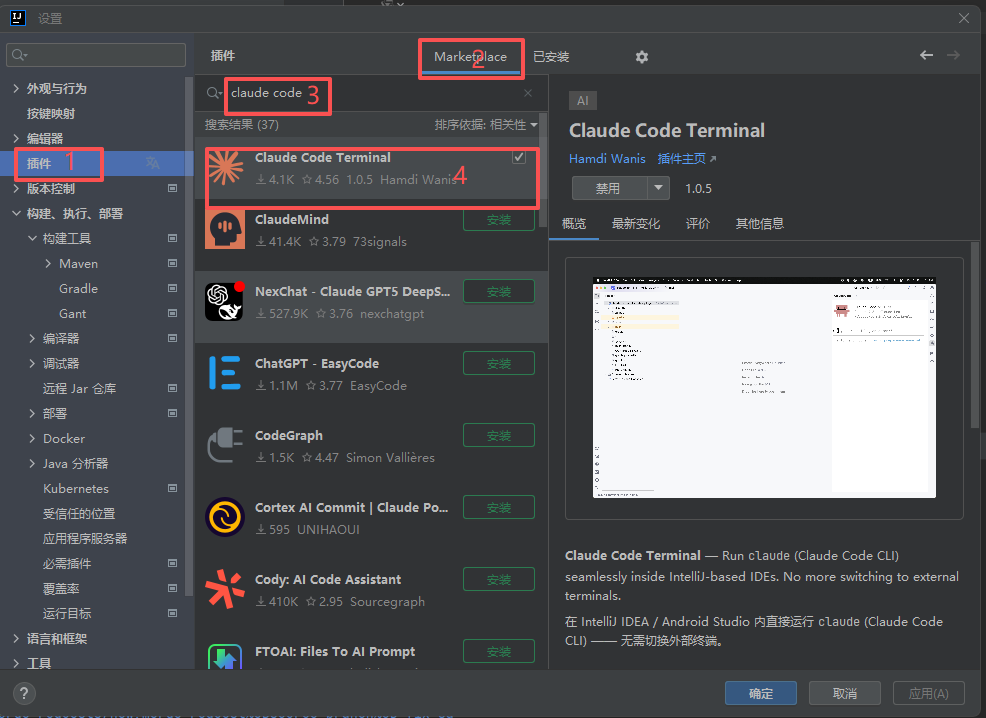
Redémarrez IDEA après l'installation et vérifiez que le plugin est bien chargé :
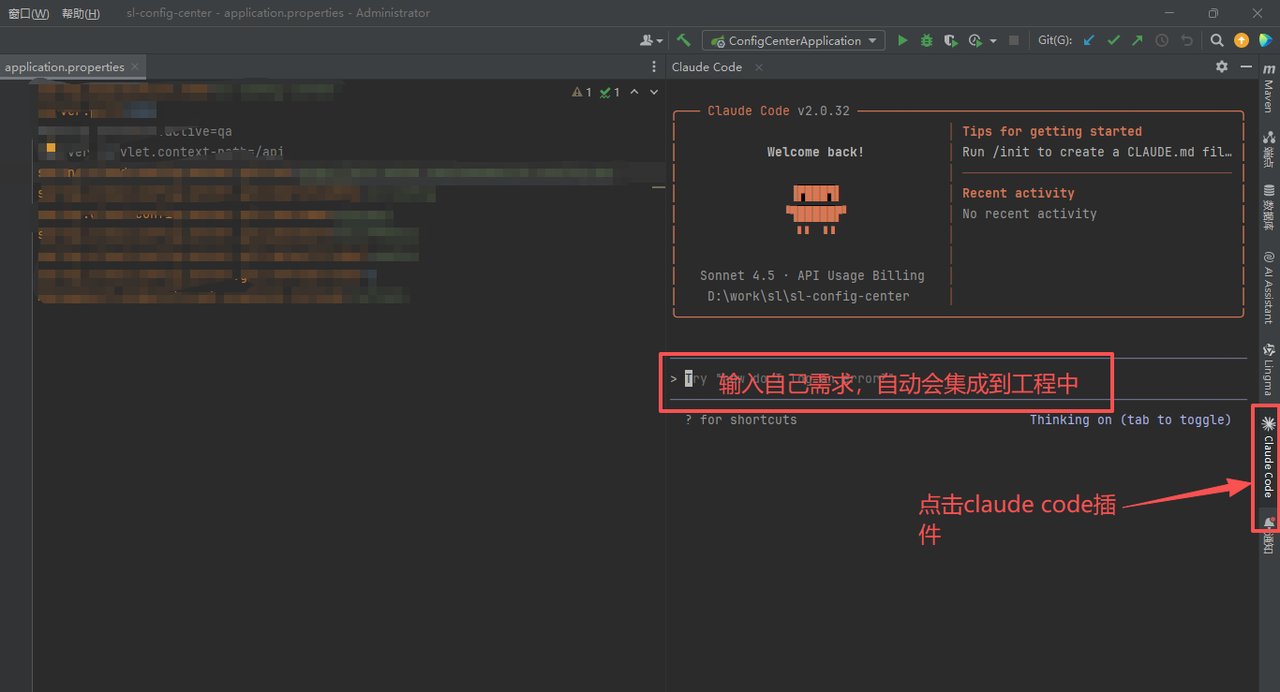
INFO
Si le plugin n'apparaît pas dans le Marketplace, votre version d'IDEA est trop ancienne — mettez-la à jour vers la dernière version.
VSCode
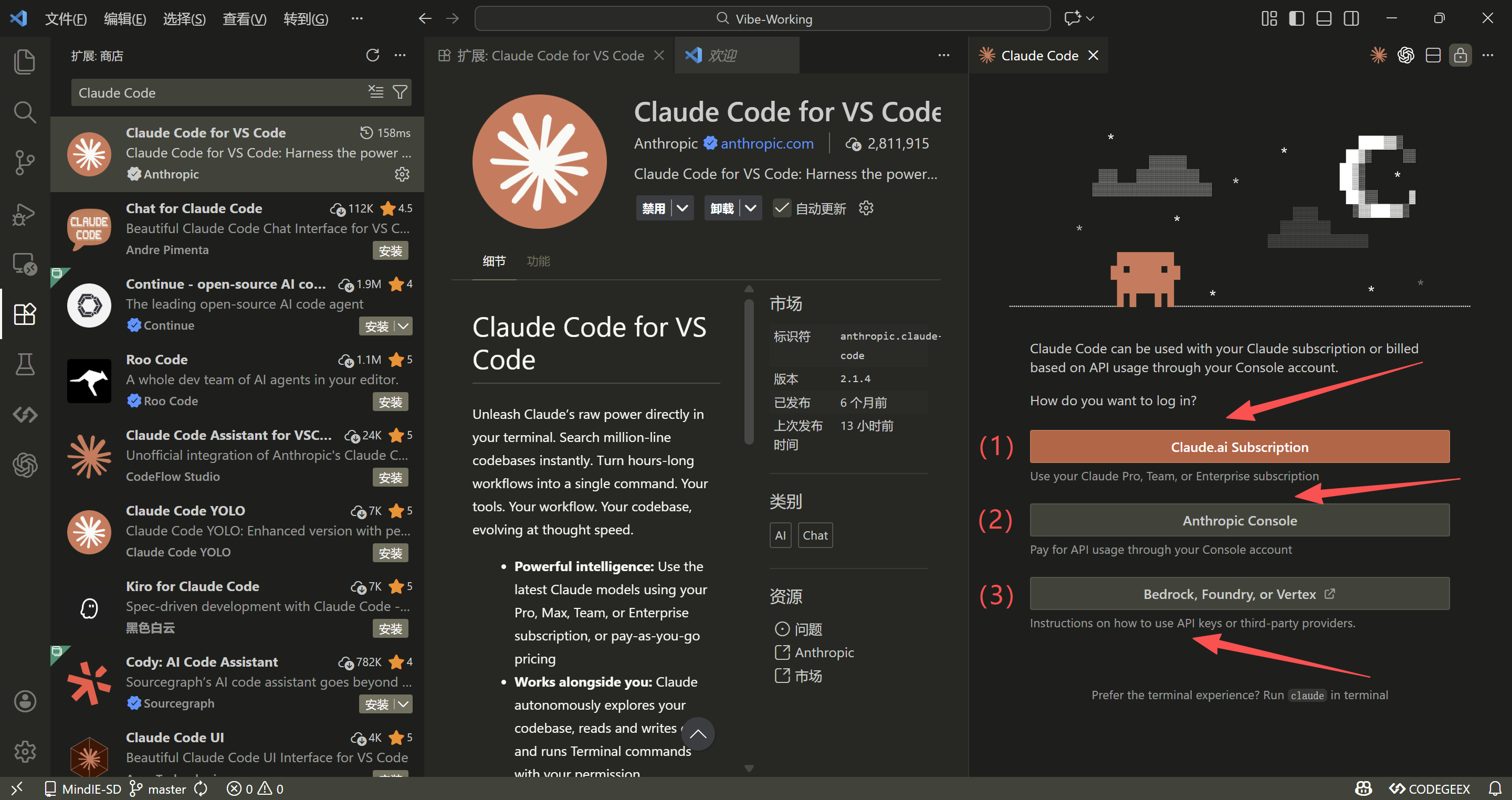
Appuyez sur Ctrl + Shift + X pour ouvrir le panneau des extensions, recherchez claude code et installez Claude Code for VSCode.
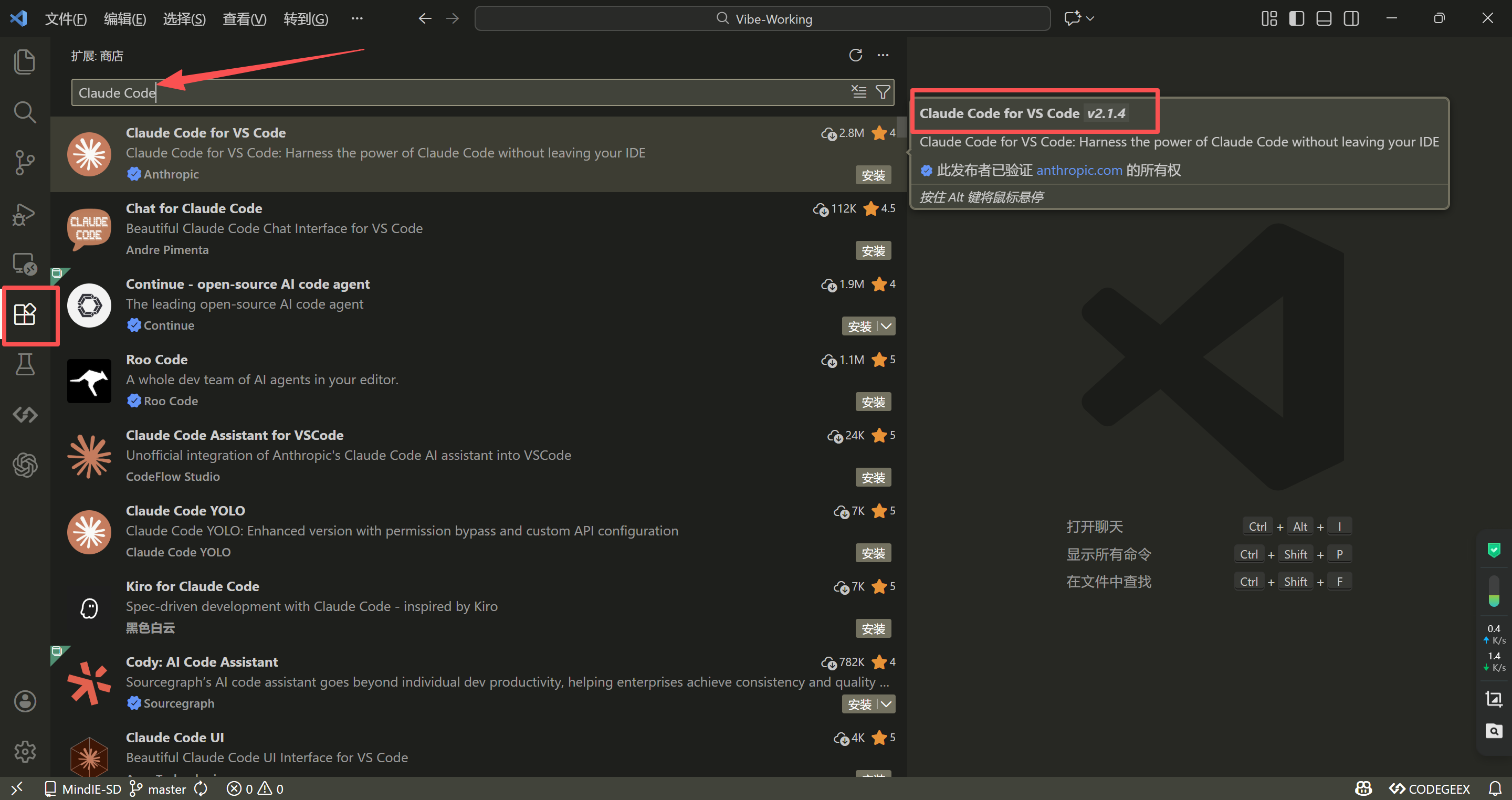
Une fois installé, le plugin propose trois méthodes de connexion :
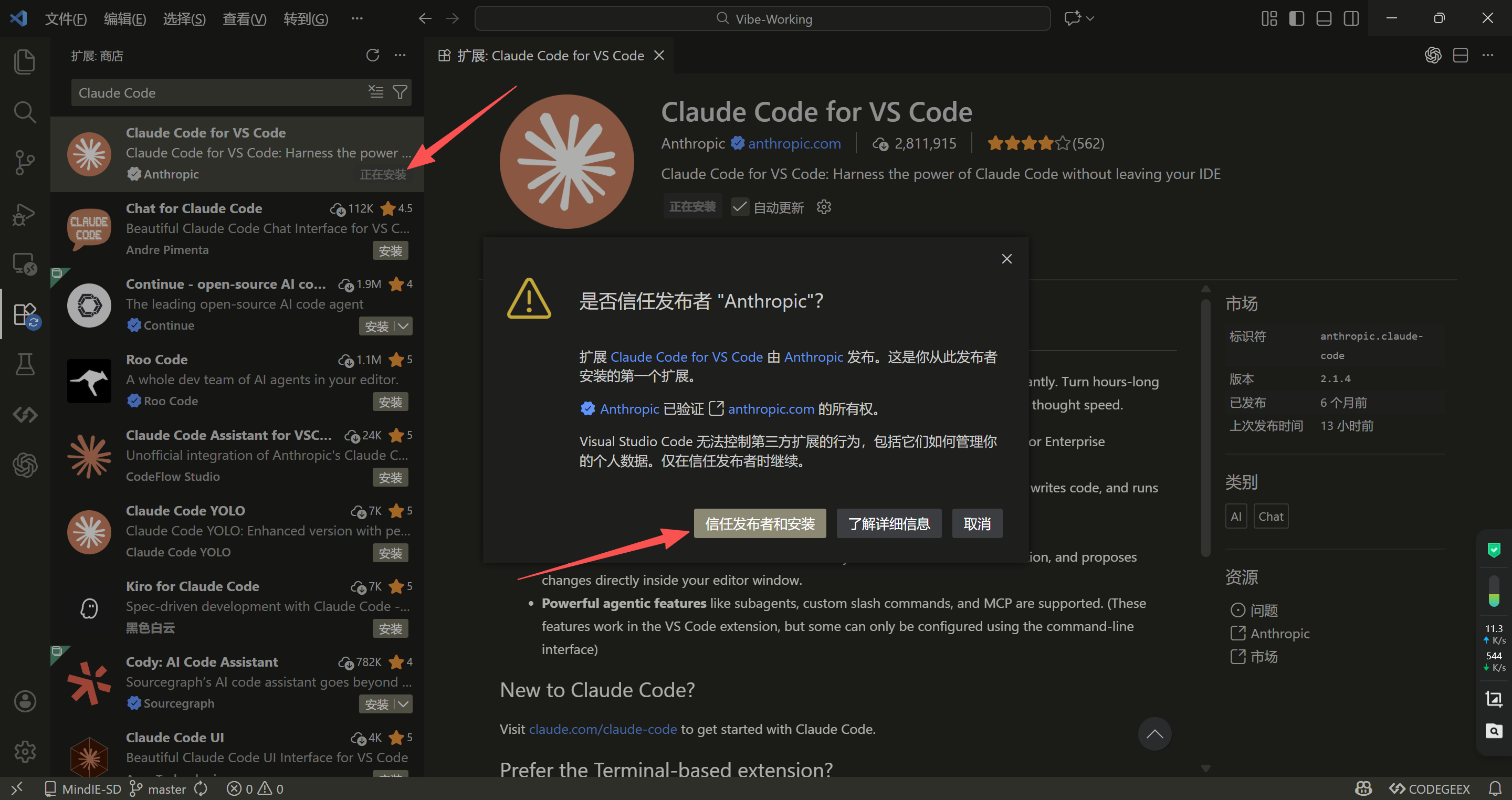
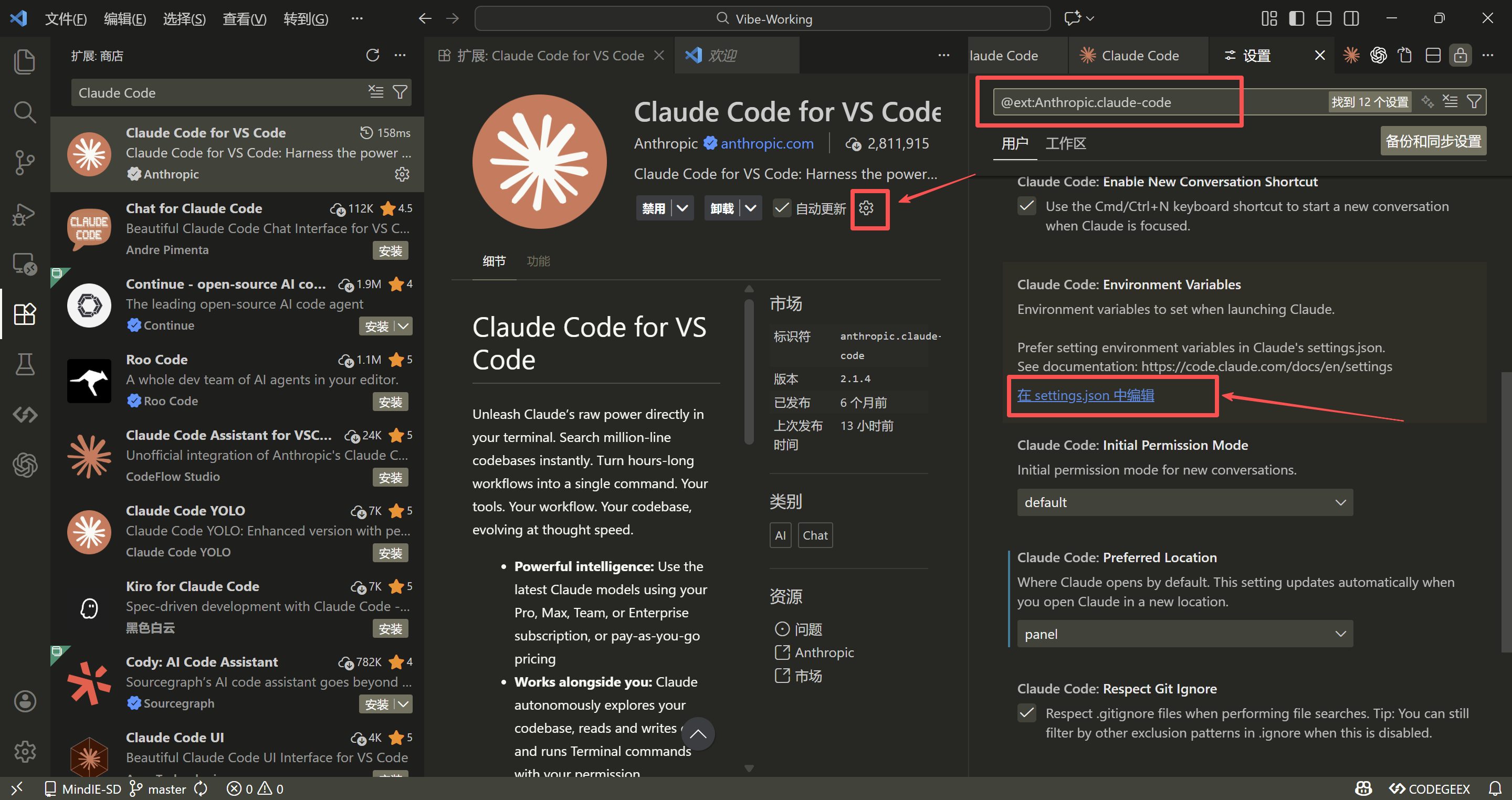
Il est recommandé de configurer la connexion à AICentOS via settings.json. Cliquez sur l'icône d'engrenage en bas à droite du plugin → Modifier dans settings.json :
Ajoutez les éléments suivants dans le settings.json de VSCode :
{
  "claudeCode.preferredLocation": "panel",
  "claudeCode.environmentVariables": [
    { "name": "ANTHROPIC_AUTH_TOKEN", "value": "Remplacez par votre clé API" },
    { "name": "ANTHROPIC_BASE_URL", "value": "https://www.aicentos.com/" }
  ]
}
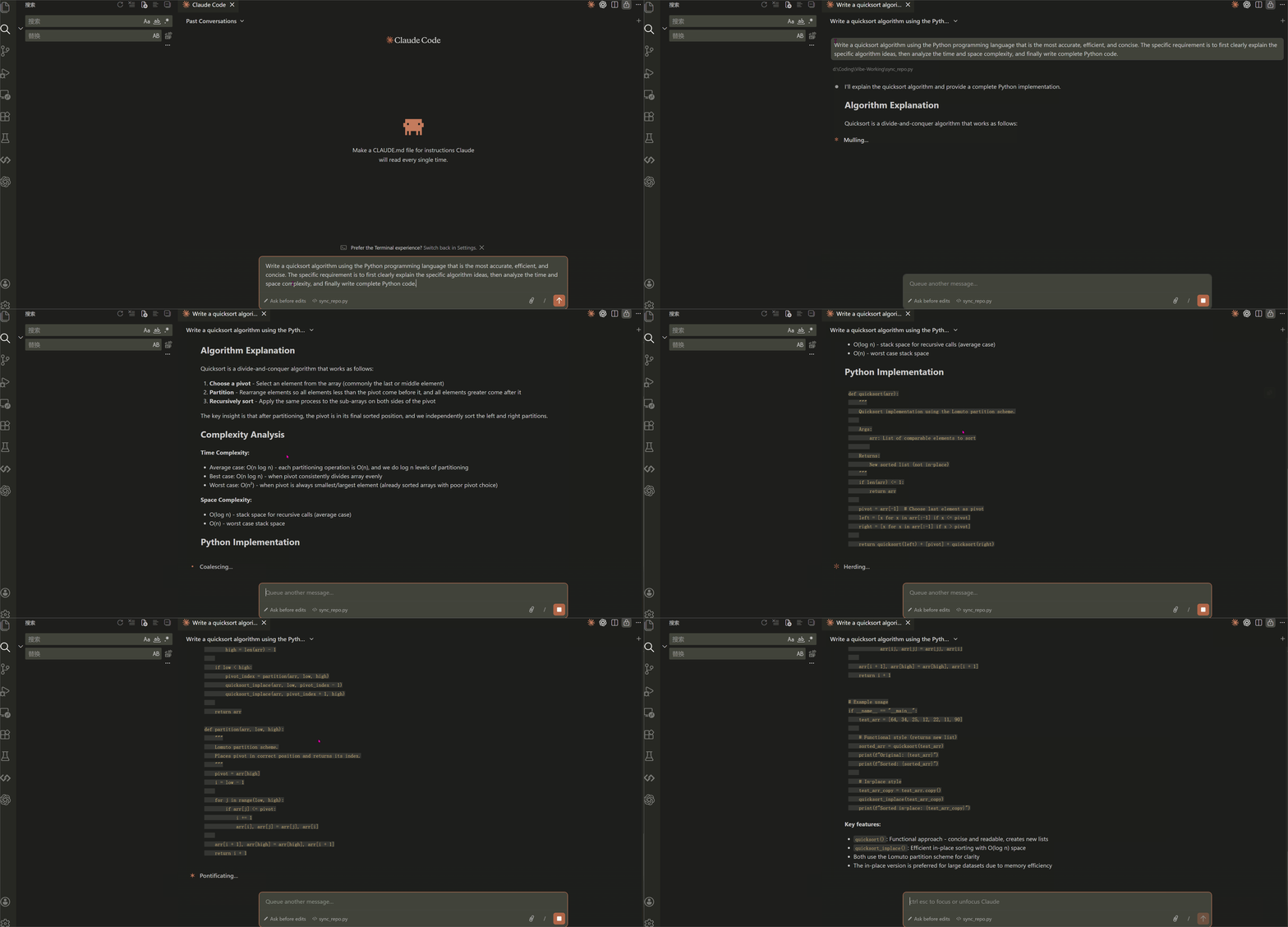
Après avoir sauvegardé, quittez et rouvrez VSCode ; le plugin se connectera normalement à AICentOS.
7. Questions fréquentes
Erreur 403
Le solde du token est insuffisant. Rechargez dans la console et réessayez.
Windows : erreur de connexion ou 400/401
Exécutez à nouveau la commande setx dans PowerShell pour écrire les variables système, puis rouvrez le terminal :
setx ANTHROPIC_AUTH_TOKEN "sk-xxx"
setx ANTHROPIC_BASE_URL "https://www.aicentos.com/"
"Unable to connect to Anthropic services"
Erreur complète :
Unable to connect to Anthropic services
Failed to connect to api.anthropic.com: ERR_BAD_REQUEST
Please check your internet connection and network settings.
Cela se produit car Claude Code n'a pas terminé l'onboarding et tente toujours de se connecter à api.anthropic.com. Aucun VPN requis. Ouvrez ~/.claude.json (le fichier .claude.json dans votre répertoire home — pas .claude/settings.json) et ajoutez "hasCompletedOnboarding": true à la fin :
{
  "installMethod": "unknown",
  "autoUpdates": true,
  "projects": { ... },
  "hasCompletedOnboarding": true
}
TIP
Ajoutez une virgule après le champ précédent avant d'insérer la nouvelle entrée (syntaxe JSON obligatoire). Relancez claude après la sauvegarde pour rétablir la connexion.