
Usando AICentOS com Claude Code
Primeira vez? Primeiro complete a Configuração de conta.
1. Preparação do ambiente
Instalar Node.js
Claude Code é instalado via npm. Verifique primeiro se o Node.js está disponível.
node -v
npm -vbrew install nodenode -v
npm -vSe não estiver instalado, acesse nodejs.org/pt-br/download para baixar o instalador correspondente à sua plataforma. Windows requer reinicialização após a instalação.
Somente Windows: instalar Git Bash
Claude Code requer um ambiente bash. Usuários Windows devem instalar o Git Bash:
- Baixe em git-scm.com/install/windows e instale a versão correspondente.
- Verificação: clique com o botão direito na área de trabalho — se aparecer Open Git Bash here, a instalação foi bem-sucedida.
2. Instalar Claude Code via ZCF
npx zcf3. Configurar AICentOS
Digite
npx zcfno terminal e pressione Enter. Quando aparecerOk to proceed? (y), digiteye pressione Enter.Selecione o idioma de exibição do ZCF: Escolha English.
Após a instalação, selecione:
1. Full Initialization - Install Claude Code + Import Workflows + Configure API or CCR Proxy + Configure MCP ServicesModificar configuração de idioma do template: Selecione
NoIdioma de saída da IA: Selecione
EnglishInstalar Claude: Selecione
YesModo de configuração da API: Selecione
Custom API ConfigurationProvedor de API: Selecione
Custom ConfigurationNome da configuração: Defina um nome em inglês de sua preferência
Tipo de autenticação: Selecione
API KeyURL base da API:
https://www.aicentos.comChave de API: Insira o token gerado no console do AICentOS
Configurações relacionadas ao modelo: Pressione Enter para pular com os valores padrão
Tipo de workflow: Selecione
General ToolsEstilo de saída: Escolha conforme sua preferência pessoal
Configurar MCP: Selecione
YesServiços MCP: Use a barra de espaço para selecionar os serviços desejados e pressione Enter para continuar
Configurar CCometixLine: Pressione Enter diretamente
Após retornar ao menu principal, digite:
qNo terminal, digite:
claude- Selecione
Yes, I trust this folder - Na seleção de API, certifique-se de escolher YES (a primeira opção)
- Selecione
4. Iniciar
cd my-project
claude
5. Seleção de modelo
Digite /model dentro do Claude Code para trocar de modelo:
| Opção | Modelo real | Notas |
|---|---|---|
| Default | claude-sonnet-4-5-20250929 + claude-haiku-4-5-20251001 | Seleção automática por complexidade da tarefa. Recomendado para uso diário. |
| Opus | claude-opus-4-5-20251101 | Raciocínio mais poderoso, custo mais alto |
| Haiku | claude-haiku-4-5-20251001 | Leve e rápido |
Você também pode fixar um modelo via variável de ambiente:
export ANTHROPIC_MODEL=claude-sonnet-4-5-20250929
claude$env:ANTHROPIC_MODEL="claude-sonnet-4-5-20250929"
claudeAtualizar Claude Code
Se a versão do modelo parecer desatualizada, execute o comando de atualização e reinicie as ferramentas relacionadas:
npm install -g @anthropic-ai/claude-code6. Integração com IDE
IntelliJ IDEA
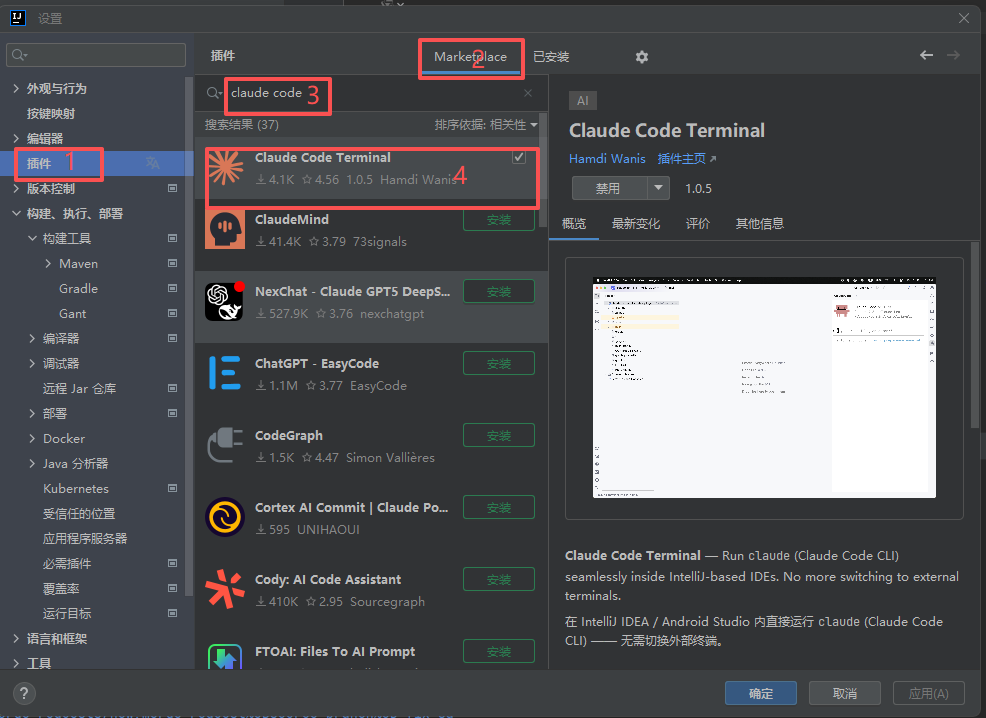
Caminho: Arquivo → Configurações → Plugins → Marketplace → buscar claude code, encontrar Claude Code Terminal e instalar:
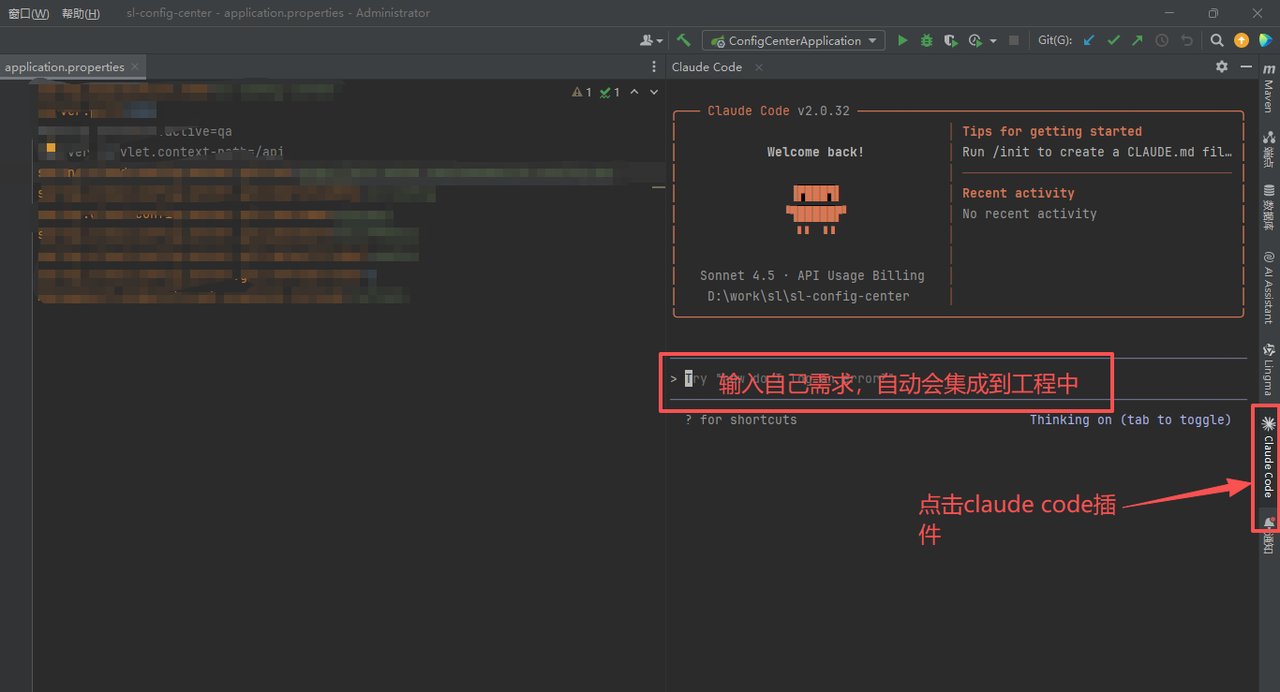
Após a instalação, reinicie o IDEA e verifique se o plugin foi carregado:
INFO
Se o plugin não aparecer no Marketplace, sua versão do IDEA é muito antiga — atualize para a versão mais recente.
VSCode
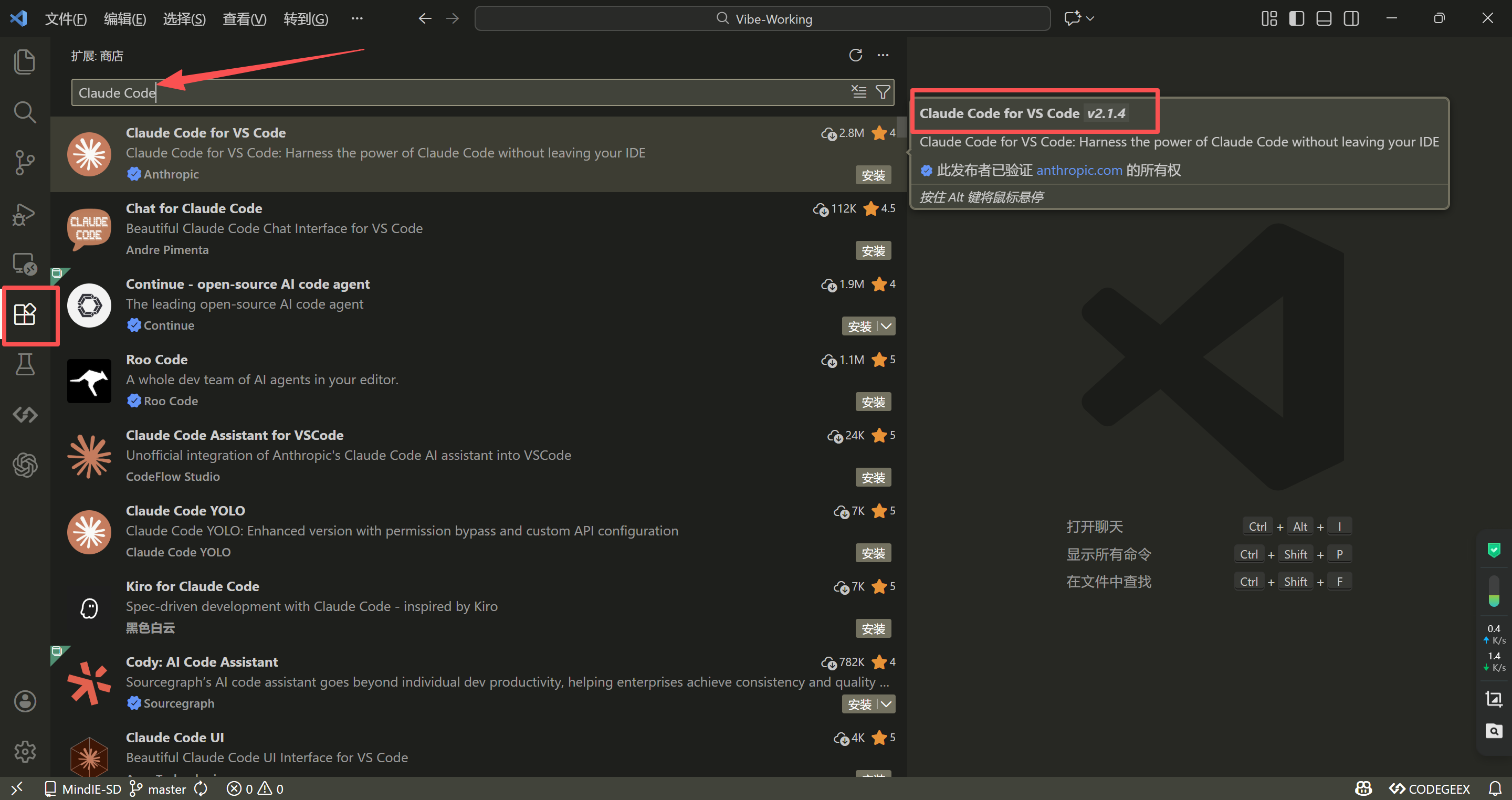
Pressione Ctrl + Shift + X para abrir o painel de extensões, busque claude code e instale o Claude Code for VSCode.
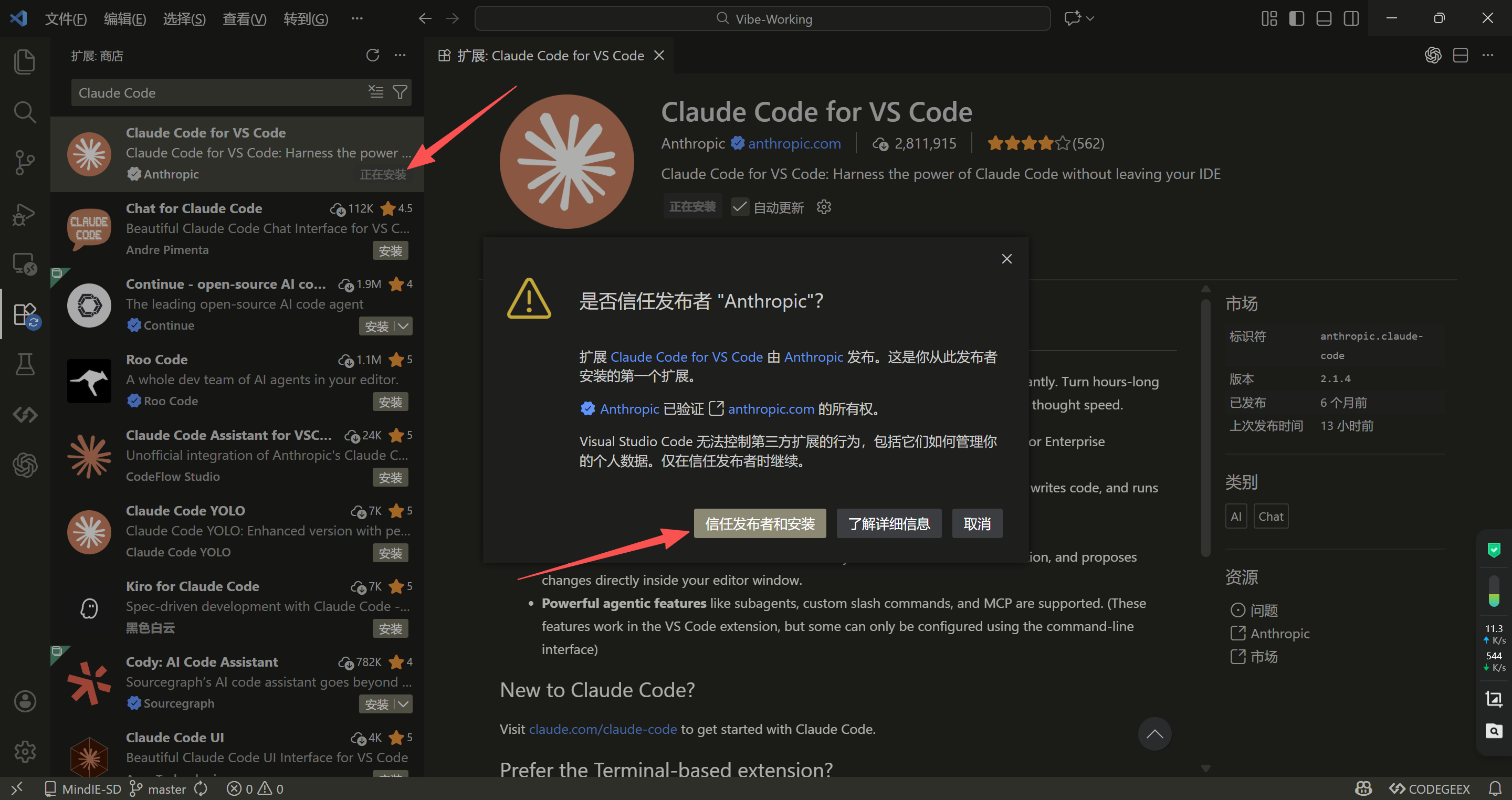
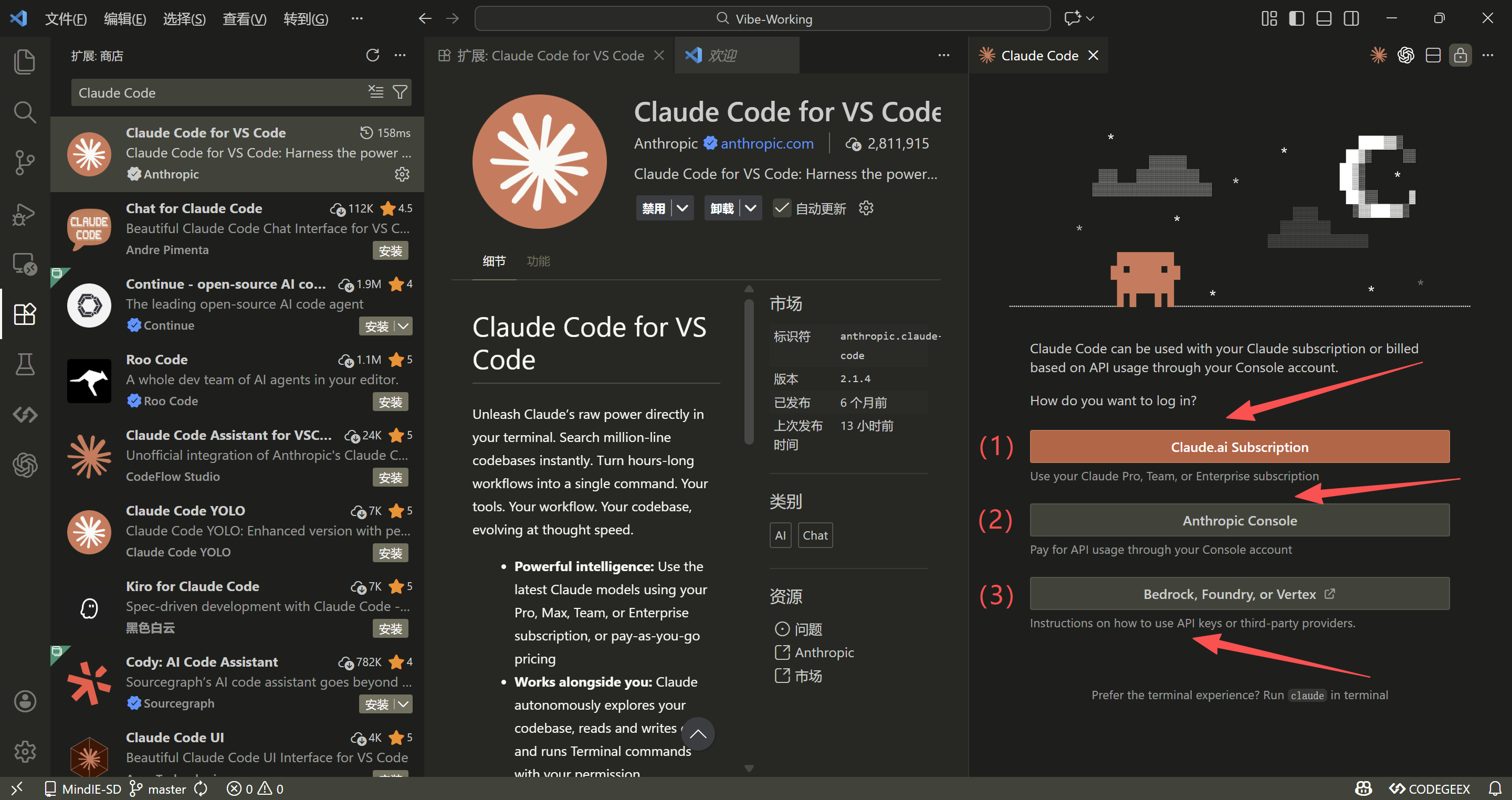
Após a instalação, o plugin oferece três métodos de conexão:
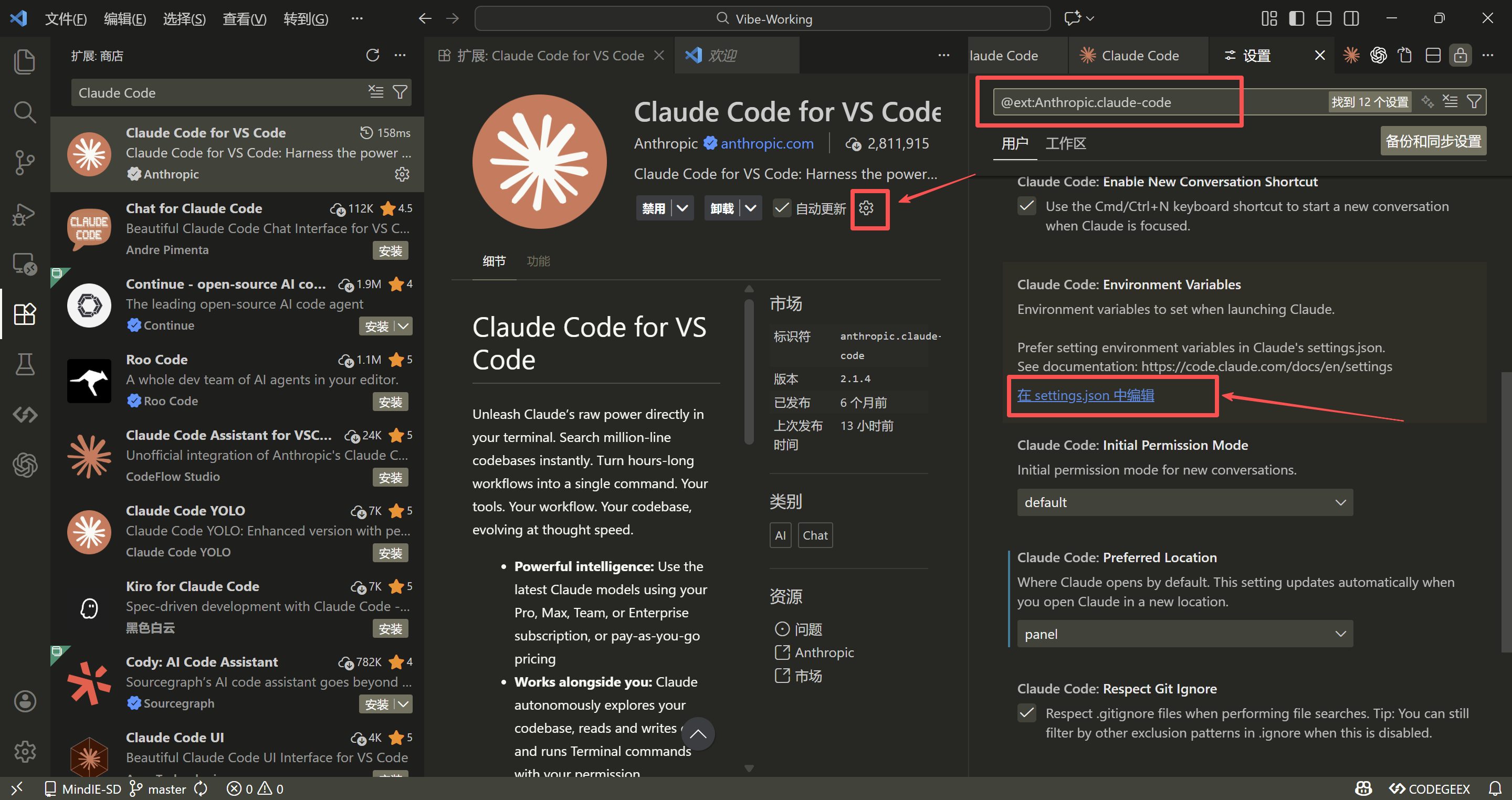
Recomenda-se configurar via settings.json. Clique no ícone de engrenagem no canto inferior direito do plugin → Editar em settings.json:
Adicione ao settings.json do VSCode:
{
  "claudeCode.preferredLocation": "panel",
  "claudeCode.environmentVariables": [
    { "name": "ANTHROPIC_AUTH_TOKEN", "value": "substitua pela sua API Key" },
    { "name": "ANTHROPIC_BASE_URL", "value": "https://www.aicentos.com/" }
  ]
}
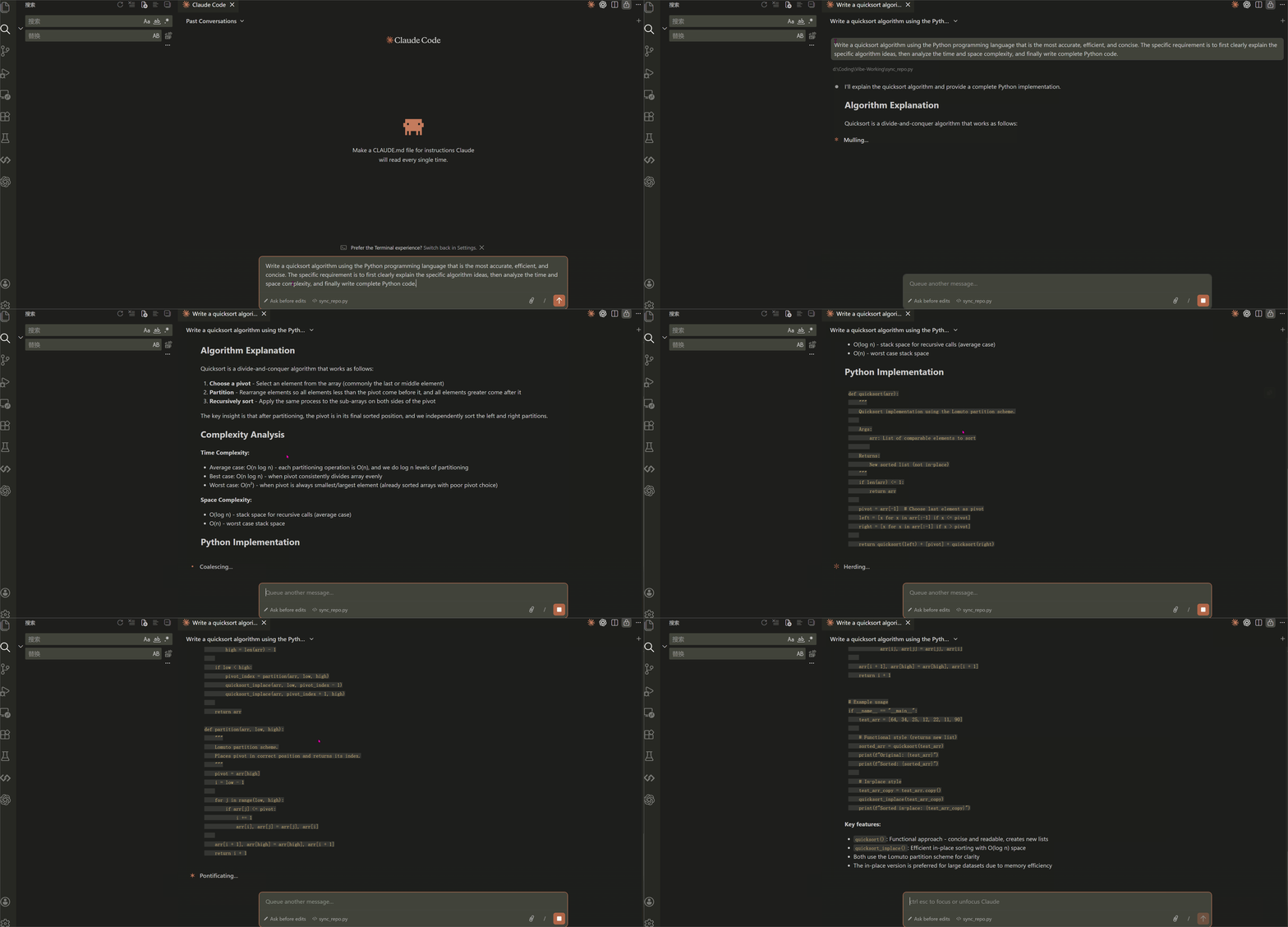
Após salvar, feche e reabra o VSCode — o plugin estará conectado ao AICentOS normalmente.
7. Solução de problemas
Erro 403
Saldo do token insuficiente. Recarregue no console e tente novamente.
Windows: erro de conexão ou 400/401
Execute estes comandos no PowerShell para gravar as variáveis permanentes do sistema e reabra o terminal:
setx ANTHROPIC_AUTH_TOKEN "sk-xxx"
setx ANTHROPIC_BASE_URL "https://www.aicentos.com/"
"Unable to connect to Anthropic services"
Erro completo:
Unable to connect to Anthropic services
Failed to connect to api.anthropic.com: ERR_BAD_REQUEST
Please check your internet connection and network settings.
Isso acontece porque o Claude Code não concluiu o onboarding e ainda tenta se conectar a api.anthropic.com. Nenhuma VPN é necessária. Abra ~/.claude.json (o arquivo .claude.json no seu diretório home — não .claude/settings.json) e adicione "hasCompletedOnboarding": true ao final:
{
  "installMethod": "unknown",
  "autoUpdates": true,
  "projects": { ... },
  "hasCompletedOnboarding": true
}
TIP
Adicione uma vírgula após o campo anterior antes de inserir a nova entrada (requisito de sintaxe JSON). Reinicie o claude após salvar para que a conexão funcione normalmente.